Aufgabenlisten und Aufgaben
Aufgabenlisten
Aufgabenlisten sind Todo-Listen, in denen die Teams zu erledigende Aufgaben thematisch sortiert festhalten und deren Bearbeitung dokumentieren können.
Links in der Menüleiste findet man den Menüpunkt Aufgaben (→ ). Ein Klick darauf öffnet eine Seite, auf der die Aufgabenlisten der eigenen Teams
angezeigt werden, sortiert nach den Teams.
). Ein Klick darauf öffnet eine Seite, auf der die Aufgabenlisten der eigenen Teams
angezeigt werden, sortiert nach den Teams.
Unten auf der Seite folgen die privaten Listen, sofern solche angelegt wurden.
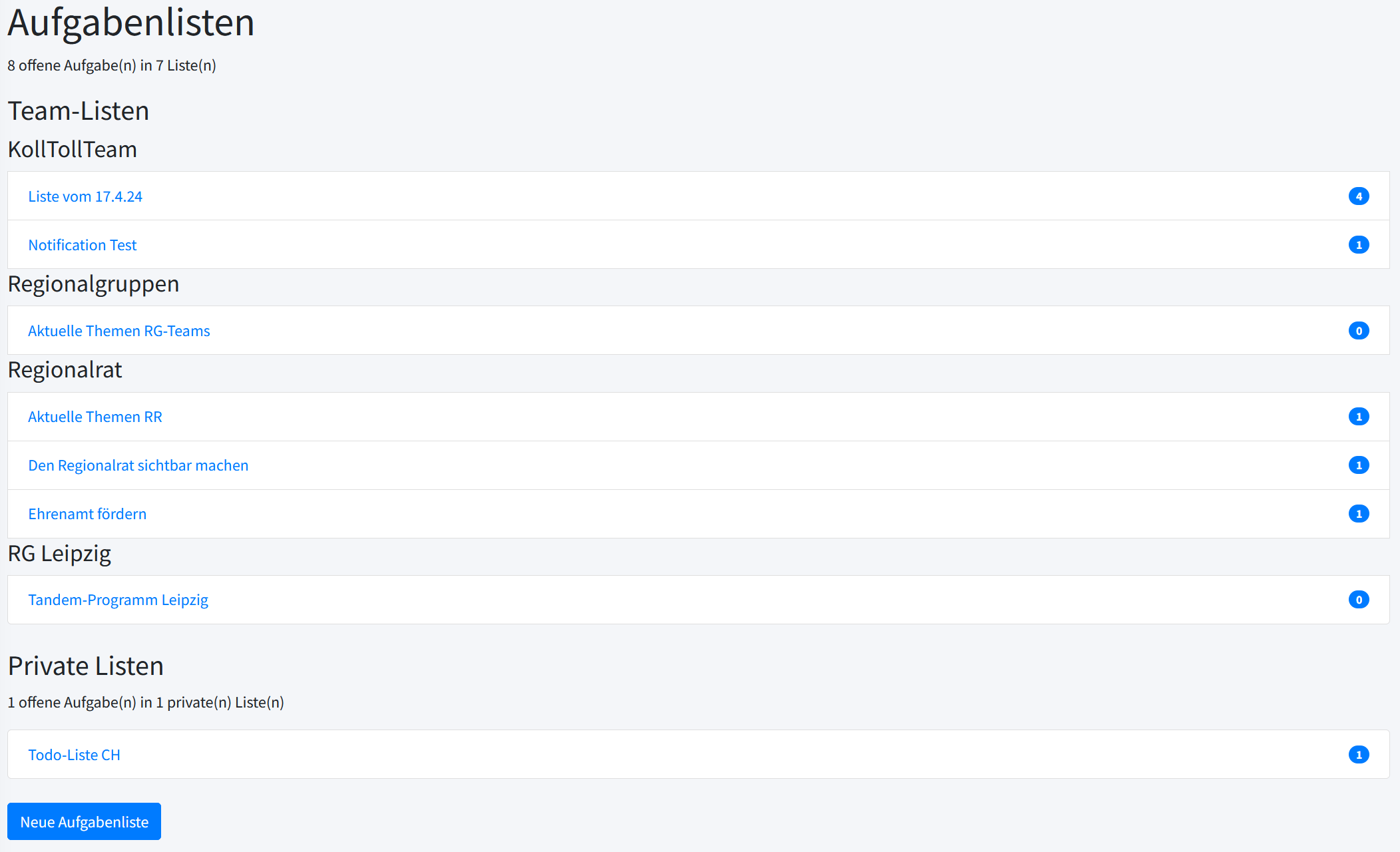
Die Zahlen in den blauen Kreisen rechts neben den Aufgabenlisten geben die Anzahl der in den Listen vorhandenen Aufgaben an.
Neue Aufgabenliste anlegen
Eine neue Aufgabenliste wird über den Button Neue Aufgabenliste angelegt, der sich am Ende der Seite mit den Aufgabenlisten befindet. Es öffnet sich eine Eingabemaske mit dem Titel Liste hinzufügen.

Man trägt den Titel der neuen Aufgabenliste ein und wählt das Team aus, dem die Aufgabenliste gehören soll.
Wählt man kein Team aus, erstellt man eine Aufgabenliste für sich selbst.
Über den Button Anlegen wird die neue Aufgabenliste erstellt.
Anzeigen einer vorhandenen Aufgabenliste
Ein Klick auf eine Aufgabenliste öffnet diese Liste. Angezeigt werden zunächst die unerledigten Aufgaben.
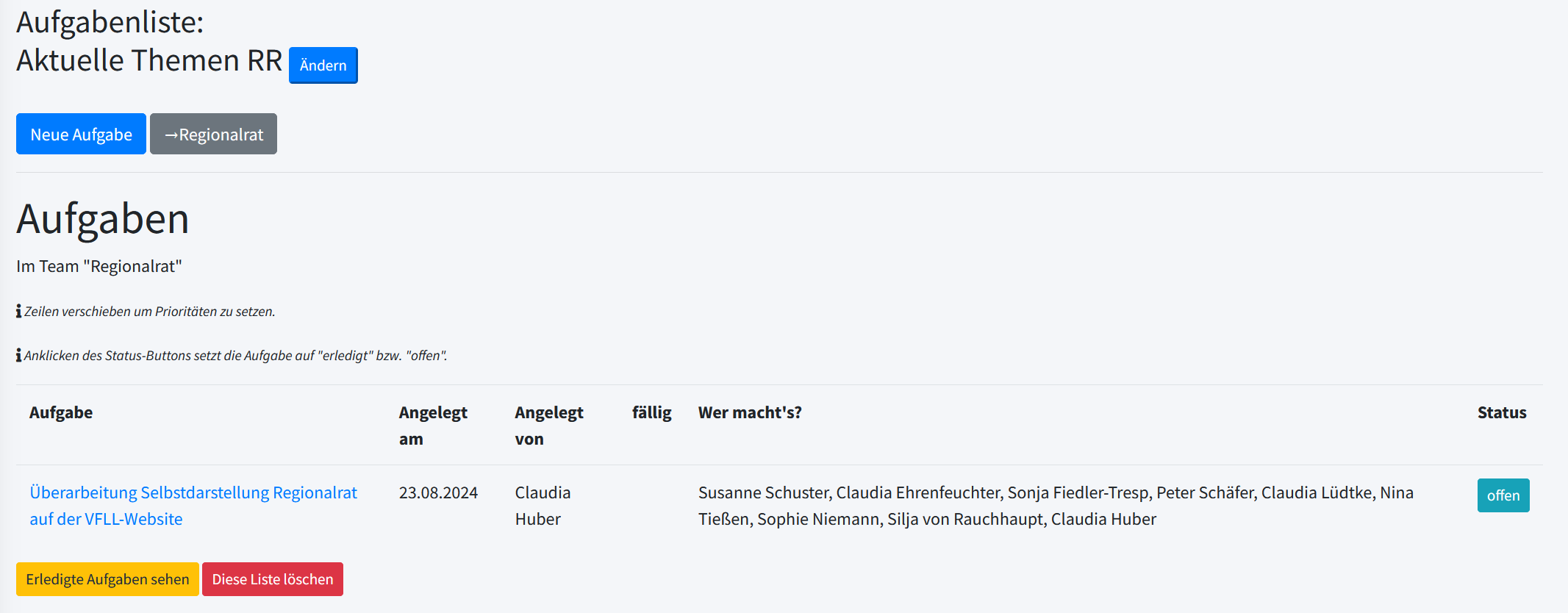
Oben steht der Name der Aufgabenliste, darunter ein Button zum Anlegen einer neuen Aufgabe. Der graue Button führt bei Bedarf zur Übersichtseite des Teams, dem die Aufgabenliste gehört. Über Ändern lässt sich die Aufgabenliste umbenennen.
Darunter werden die Aufgaben aufgeführt, die in der Aufgabenliste enthalten sind. Zu jeder Aufgabe finden sich folgende Informationen:
- Name der Aufgabe
- Wann angelegt
- Von wem angelegt
- Bis wann zu erledigen
- Von wem zu erledigen
- Status der Bearbeitung
Unten auf der Seite finden sich noch ein Button, über den man die bereits erledigten Aufgaben anzeigen lassen kann, sowie einen Button, um die Aufgabenliste zu löschen.
Status der Aufgabe
Öffnet man eine Aufgabenliste, zeigt ein blaugrüner Button den Status der Aufgaben an:
- offen: Die Aufgabe ist noch in Bearbeitung/nicht erledigt.
- erledigt: Die Aufgabe ist erledigt.
Ein Klick auf den Status-Button ändert den Status von offen zu erledigt bzw. umgekehrt.
Achtung: Wird der Status zu erledigt geändert, verschwindet die Aufgabe aus der Liste, weil hier nur die unerledigten (offenen) Aufgaben angezeigt werden.
Um die erledigten Aufgaben anzeigen zu lassen, klickt man auf den gelben Button Erledigte Aufgaben sehen. Hier lässt sich der Status einer erledigten Aufgabe bei Bedarf wieder auf offen setzen.
Enthält eine Liste mehrere Aufgaben, so kann man Zeilen verschieben, um Prioritäten zu setzen.
Aufgaben
Neue Aufgabe anlegen
Ein Klick auf eine Aufgabenliste öffnet diese Liste. Direkt unter dem Namen der Aufgabenliste befindet sich ein Button Neue Aufgabe.
Ein Klick darauf öffnet eine Eingabemaske:
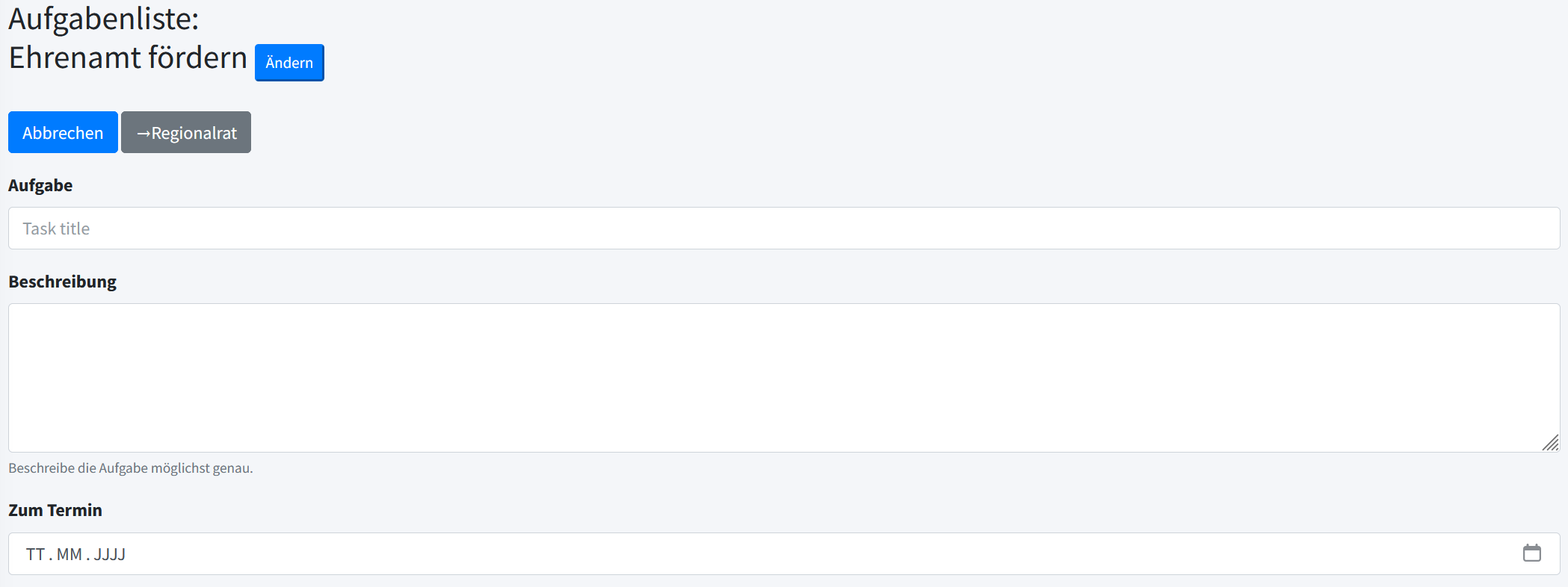
Man trägt die Bezeichnung der neuen Aufgabe ein sowie ggf. eine kurze Beschreibung und wählt den Termin, bis zu dem die Aufgabe erledigt sein soll – entweder durch direktes Eintippen oder über das Kalendersymbol ganz rechts. Man kann den Termin aber auch offen lassen, beispielsweise, wenn es sich um eine Daueraufgabe handelt.
Im Feld Zugeordnet zu ganz unten werden die Mitglieder des Teams aufgelistet, das die Aufgabenliste angelegt hat, zu der die neue Aufgabe gehört. Aus diesen wählt man diejenigen aus, die für die Erledigung der Aufgabe zuständig sein sollen.
Bemerkung: Da die Aufgabenlisten teambezogen sind, lässt sich beim Anlegen einer Aufgabe das Team nicht mehr frei wählen.
Ein Klick auf den Button Submit speichert die neue Aufgabe und die Team-Mitglieder, denen die Aufgabe zugewiesen wurde, werden per Mail informiert. Ist ein Datum festgelegt, bis zu dem die Aufgabe zu erledigen ist, werden außerdem vor Ablauf der Frist Erinnerungsmails verschickt.
Vorhandene Aufgabe bearbeiten
Klickt man in der Aufgabenliste auf eine Aufgabe, werden deren Details angezeigt.
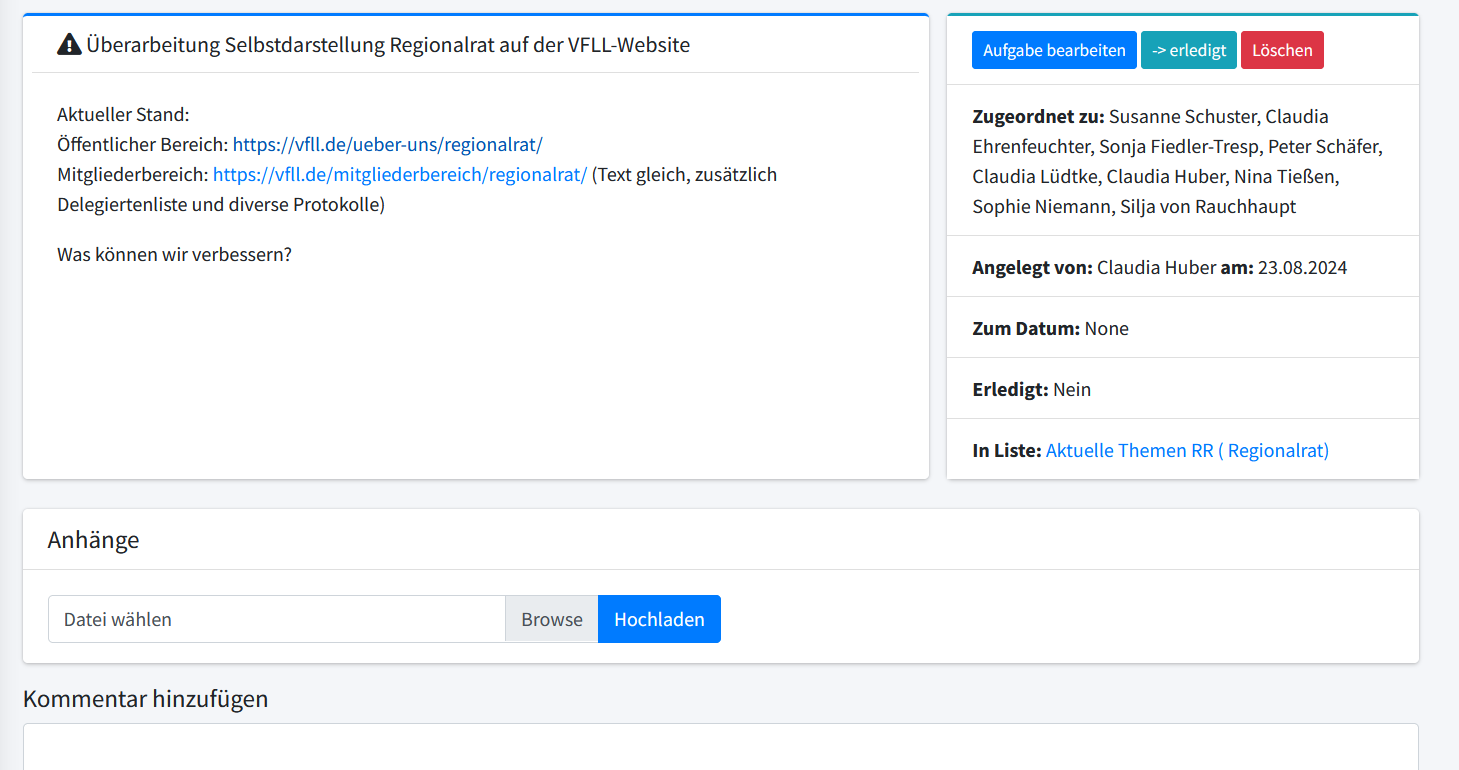
Der Titel der Aufgabe und ggf. eine Beschreibung stehen in dem großen Feld links. Rechts daneben finden sich drei Buttons:
- Aufgabe bearbeiten: Ein Klick öffnet ein Fenster zum Bearbeiten.
- erledigt: Ein Klick ändert den Status der Aufgabe
- Löschen: Ein Klick löscht die Aufgabe.
Darunter finden sich Informationen zur Aufgabe:
- Wem ist die Aufgabe zugeordnet, d. h., wer soll sie erledigen
- Wer hat die Aufgabe wann angelegt
- Bis wann soll die Aufgabe erledigt werden
- Ist die Aufgabe erledigt
- Aufgabenliste, zu der die Aufgabe gehört
Unterhalb der eigentlichen Aufgabe findet sich ein Feld zum Auswählen und Hochladen von Anhängen, um diese der Aufgabe zuzufügen. Das können alle Teammitglieder, denen die Aufgabe zugewiesen wurde. Es können aktuell nur PDF-Dateien hochgeladen werden.
Hinweis: Nachträgliches Hinzufügen weiterer Anhänge führt nicht zu einer Benachrichtigung. Wenn die Mitglieder des Teams informiert werden sollen, bitte einen entsprechenden Kommentar schreiben.
Um die Aufgabe zu bearbeiten, klickt man auf den blauen Button oben rechts Aufgabe bearbeiten. Die Möglichkeit dazu hat nur das Teammitglied, das die Aufgabe erstellt hat. Es öffnet sich ein Fenster, in dem geändert werden können:
- Titel der Aufgabe
- Beschreibung der Aufgabe
- Deadline der Aufgabe (entweder durch direktes Eintippen des Datums oder über das Kalendersymbol rechts)
- die für die Bearbeitung zuständige(n) Person(en). In einer Liste werden die Mitglieder des Teams angezeigt, das die Aufgabe angelegt hat. Aus diesen wählt man die Betreffenden aus.
Hat man alle gewünschten Änderungen eingetragen, speichert man diese mit dem Button Submit ab.
Mit Aufgaben arbeiten
Unterhalb der Aufgabe gibt es ein Feld, in dem man einen Kommentar zur Aufgabe eintragen und mit dem Button Kommentar hinzufügen speichern kann.
Die Kommentare werden mit dem Namen des/der Kommentierenden und dem Datum angezeigt.
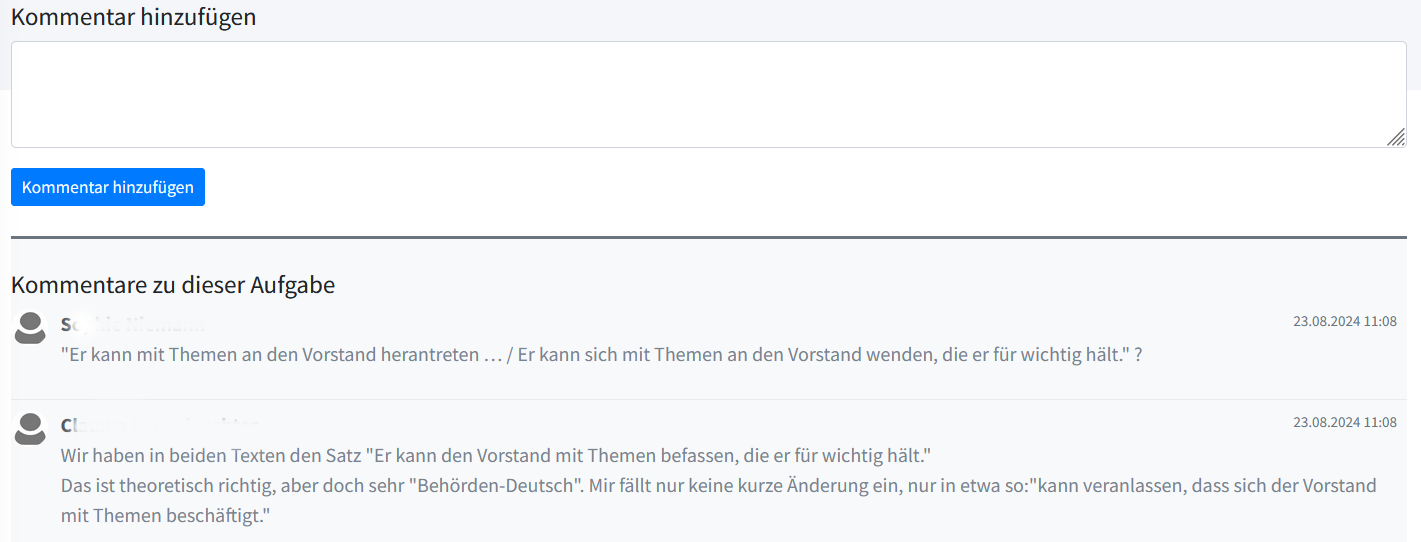
Eigene Kommentare kann man editieren (Stiftsymbol) und löschen (Papierkorbsymbol).
Die Personen, denen eine Aufgabe zugewiesen ist, werden automatisch über Kommentare informiert.
Mit der Kommentarfunktion lassen sich übersichtlich Anmerkungen und Fragen zum Thema der Aufgabe sammeln. Aufgaben eignen sich daher auch gut, um Fragestellungen zu diskutieren.