Meetings mit BigBlueButton
Das KollTool stellt für Video-Meetings die Open Source Software BigBlueButton zur Verfügung. Sie wird auf einem eigenen leistungsfähigen Server gehostet. Dadurch sind jederzeit Videokonferenzen mit (theoretisch) beliebig vielen Teilnehmenden möglich.
Videokonferenzen innerhalb von BigBlueButton (BBB) sind in Räumen organisiert; jeder Raum steht für ein Meeting. Erst wenn ein Raum „geöffnet“ wird und ein*e User*in eingetreten ist, läuft das Meeting.
Jedem Team im KollTool steht (mindestens) ein Raum/Meeting zur Verfügung. Darüber hinaus gibt es offene Räume/Meetings, die keinem Team zugeordnet sind. Zusätzlich kann der Zugang zu einem Raum so geregelt werden, dass auch Gäste, die nicht als User*innen des KollTools registriert sind, an einem Videomeeting teilnehmen können.
Hinweis: Die Aufzeichnung von Meetings ist nicht möglich, auch wenn es oben im Meeting-Fenster angeboten wird! Die Funktion ist deaktiviert.
Wo finde ich die Meetings?
Aus der Navigationsleiste des KollTools gelangt man über Meetings → BigBlueButton zu einer Übersicht aller Räume, aufgeteilt in Offene Meetings/Räume (ohne Teamzuordnung) und Team-Meetings/Räume (jeweils einem Team zugeordnet). User*innen sehen neben den Offenen Räumen nur die Räume der Teams, zu denen sie gehören.
Das Anlegen der Räume geschieht im Backend; besteht der Wunsch nach einem weiteren Raum, wendet euch bitte an die Geschäftsstelle oder den Admin.
Wie wird ein Meeting gestartet?
Ein Meeting/Raum kann drei Zustände haben:
- Meetings, die nicht gestartet sind, werden rot dargestellt.
- Meetings, deren Raum geöffnet ist, die aber noch keine*n Teilnehmer*in haben, werden gelb dargestellt.
- Meetings, die gestartet sind und mindestens eine*n Teilnehmer*in haben, werden grün dargestellt.
Zum Starten eines Meetings muss der Button Start angeklickt werden. Das Recht dazu besitzen alle Team-Mitglieder (Team-Meetings) bzw. alle KollTool-User*innen (offene Meetings).
Durch Klicken auf das Türsymbol gelangt man in den Meetingraum. Wer das Meeting gestartet hat, lädt bitte sicherheitshalber die BBB-Übersichtsseite neu, um sicherzustellen, dass die Meeting-Kachel ändert grün dargestellt wird. Nur dann können nicht nur weitere User*innen des KoolTools, sondern auch Gäste dem Meeting beitreten.
Können auch Nicht-User*innen des KollTools an einem Meeting teilnehmen?
Ja, das ist möglich. Jede Meeting-Kachel zeigt an, ob der Gastzugang aktiviert ist (Gastzugang: ja) oder nicht (Gastzugang: nein). Der Status kann durch Anklicken von Ändern umgeschaltet werden.
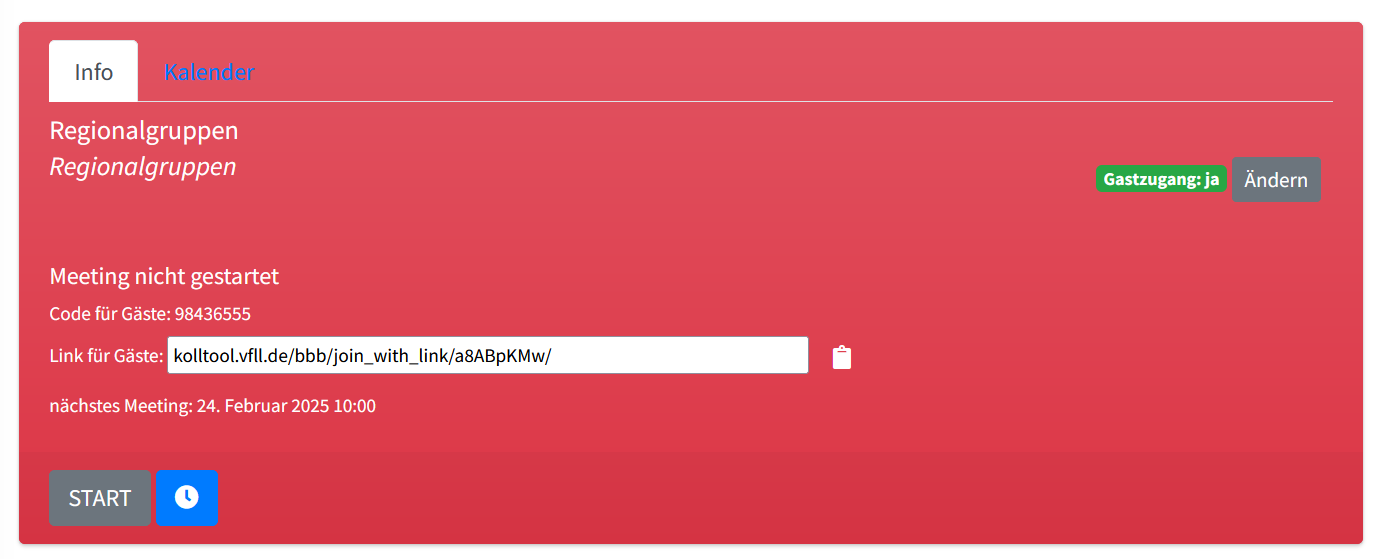
Ist der Gastzugang aktiviert können Gäste per Code oder per Link an einem Meeting teilnehmen:
- Teilnahme per Code: Ist der Gastzugang freigeschaltet, wird in der Kachel zusätzlich ein achtstelliger Code angezeigt, den Nicht-User*innen benötigen, um einem Meeting beizutreten.
- Teilnahme per Link: Zusätzlich wird ein Meeting-Link angezeigt, der sich in die Zwischenablage kopieren lässt.
Code oder Link können an Gäste weitergegeben werden.
Wie nehmen Nicht-User*innen an einem Meeting teil?
Voraussetzung ist, dass der Gastzugang aktiviert ist, das Meeting gestartet wurde und mindestens eine*n Teilnehmer*in hat.
- Zugang mit Code: Meetings, bei denen der Gastzugang aktiviert ist, werden angezeigt, wenn man beim Aufruf von
links Laufende Meetings anklickt. Über das Tür-Symbol gelangen die Besucher*innen zu einer Eingabemaske, in die sie ihren Namen und den Code des Meetings eingeben. Wird der Code akzeptiert, bringt sie Teilnehmen direkt zum Meeting. - Zugang mit Link: Der Link führt auf eine Eingabemaske, in die der Gast seinen Namen eingibt. Anschließend wird er zum Meeting weitergeleitet.
Als Name bitte immer Vor- und Nachname angeben. Ist der Kreis der Teilnehmenden größer und kennen sich nicht alle, ist es sinnvoll, zusätzlich Ort und/oder Regionalgruppe und ggf. Funktion im VFLL anzugeben.
Wie wird ein Meeting beendet?
Ein BigBlueButton-Meeting kann innerhalb von BigBlueButton beendet werden:
Anklicken von ⋮ öffnet dieses Menü
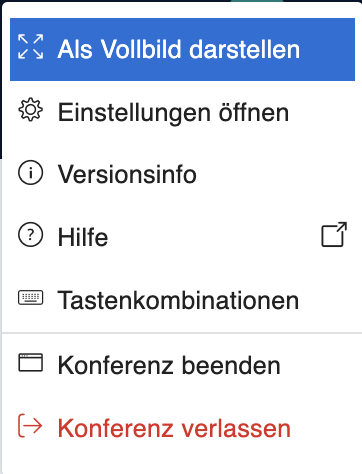
mit den Optionen Konferenz verlassen und Konferenz beenden. Zu den diesbezüglichen Rechten der an einer Konferenz Teilnehmenden siehe Abschnitt Teilnehmerrechte.
Falls sich die Meetingraum-Kachel nach Beenden einer Konferenz nicht rot färbt, hilft Stop.
Meetings planen
Über den Button  lassen sich Meetings planen. Jedes geplante Meeting besteht aus: Beginn (Datum und Uhrzeit) – Dauer (in Minuten) – Titel – Beschreibung (optional).
Bei Meetings in offenen Räumen bitte im Titel die Gruppe/das Team nennen, die das Meeting durchführt. Das verbessert die Übersichtlichkeit in der Meeting-Übersicht im Dashboard und im Kalender.
Die geplanten Meetings werden zum vorgesehenen Startpunkt gestartet und automatisch nach der vorgesehenen Dauer beendet, falls sich keine Teilnehmenden mehr im Meeting befinden.
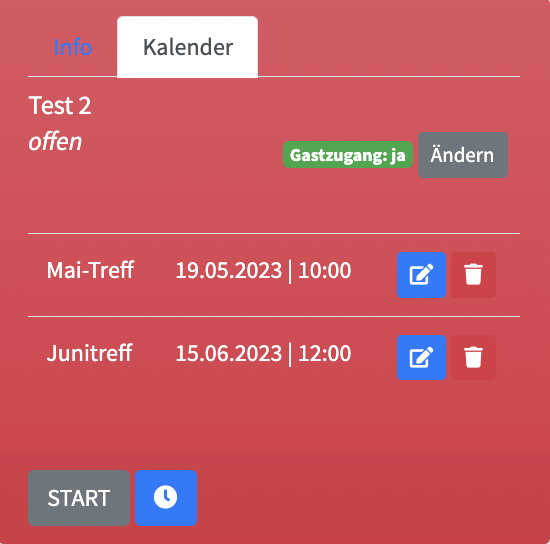
Eine Übersicht der geplanten Meetings findet sich auf jeder Meeting-Kachel im Reiter Kalender. Dort können geplante Meetings auch geändert oder gelöscht werden.
Weitere Informationen zu BBB
Wer sich detailliert über die Möglichkeiten von BBB informieren möchte findet hier Videotutorials.
Auf ein paar Details wird im Folgenden eingegangen.
Mikrofon und Kamera einschalten
Beim Eintritt in ein BBB-Meeting wird man zunächst gefragt, ob man der Konferenz mit Mikrofon beitreten oder nur zuhören möchte.
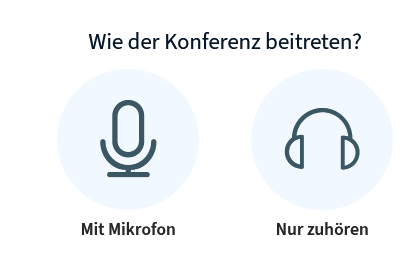
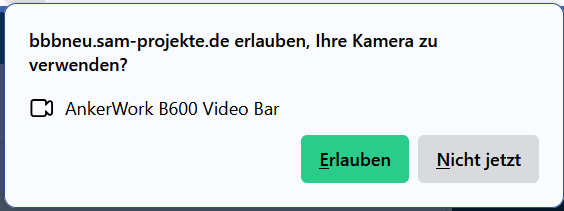
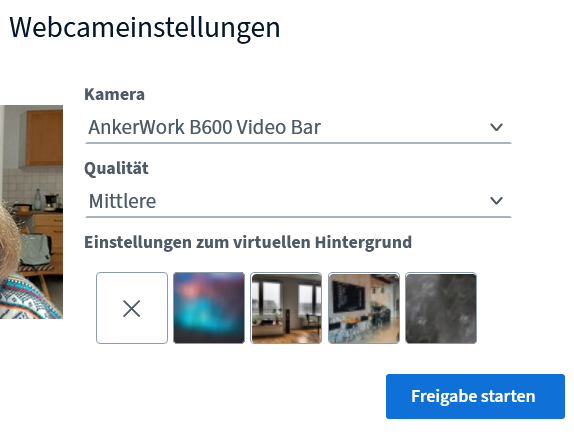
Um mit Webcambild am Meeting teilzunehmen, muss man nun die Kamera freigeben. Dazu klickt man auf das (noch durchgestrichene) Kamerasymbol in der Leiste unten im Hauptfenster (zweites Symbol von rechts in der Buttongruppe in der Mitte) und wählt dann die Option „Webcam freigeben“. Hier hat man auch die Möglichkeit, einen Hintergrund einzustellen.
Die einzelnen Bereiche des BBB-Bildschirms
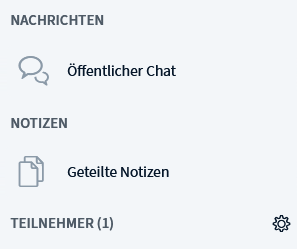
In der Menüleiste links finden sich neben der Teilnehmendenliste die Bereiche Nachrichten (Öffentlicher Chat) und (Geteilte) Notizen.
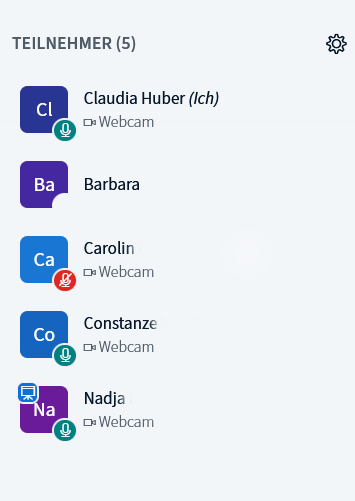
In der Teilnehmerliste werden alle Teilnehmenden in Form von Kacheln mit Namen angezeigt. Die Symbole geben an, wie jemand an dem Meeting teilnimmt: mit Mikrofon, nur zuhörend, mit Webcam.
Der Chat ermöglicht zum einen Teilnehmenden mit Mikrofonproblemen die aktive Konferenzteilnahme, zum anderen eignet er sich zur Weitergabe von Links oder anderen Informationen, die im aktuellen Zusammenhang von Bedeutung sind.
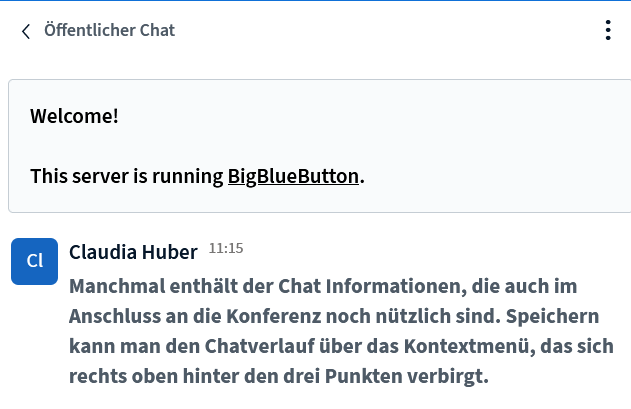
Speichern kann man den Chatverlauf über das Kontextmenü, das sich rechts oben hinter den drei Punkten verbirgt.
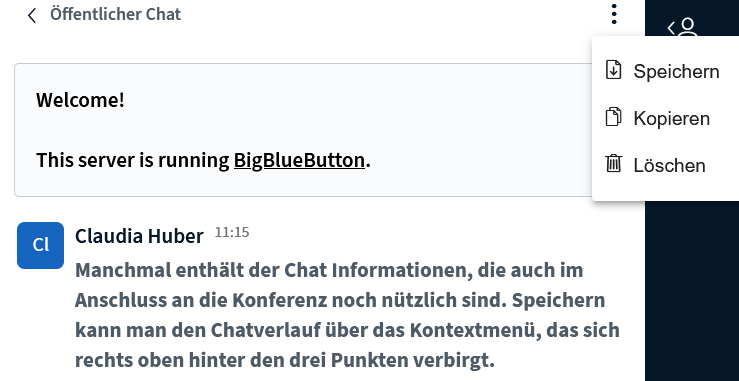
Der Export ist nur als .txt möglich.
Möchte man eine Chatnachricht an eine*n einzelne*n Teilnehmer*in schicken, klickt man in der Teilnehmendenliste auf die entsprechende Person und wählt im Kontextmenü Privaten Chat starten. Die angesprochene Person wird durch eine rote Zahl (Anzahl der neuen Nachrichten) neben ihrem Namen informiert.
Unter Geteilte Notizen können beispielsweise Diskussionsergebnisse, getroffene Vereinbarungen oder Tagesordnungspunkte für die nächste Konferenz festgehalten werden.
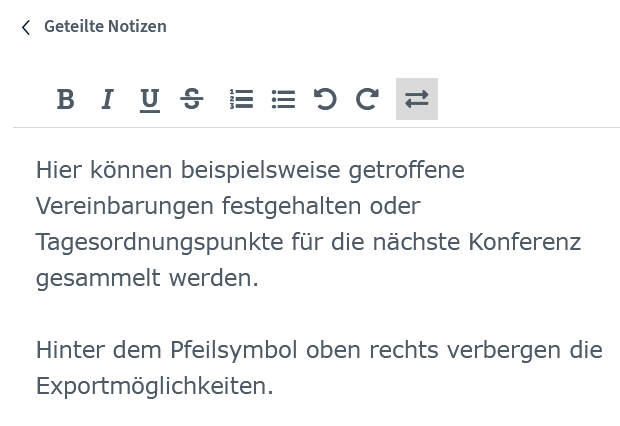
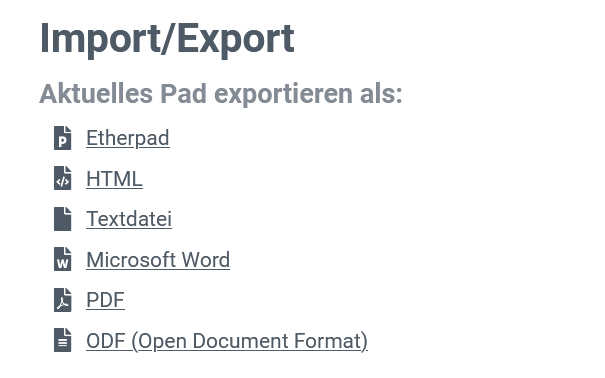
Hinter dem Pfeilsymbol oben rechts verbergen die Exportmöglichkeiten, die dann unten im Notizenfenster angezeigt werden.
Im Hauptfenster ist die Präsentationsfläche zu sehen, die mit Klick auf den zweiten Button von rechts in der Fußleiste minimiert werden kann.

Hinter dem rechten Button in Buttongruppe in der Mitte (in der Abbildung schwarz) verbirgt sich die Bildschirmfreigabe.
Dafür benötigt man Präsentatorrechte. Alle Teilnehmenden können sich mit Klick auf das Pluszeichen in der Fußleiste zum Präsentator machen.
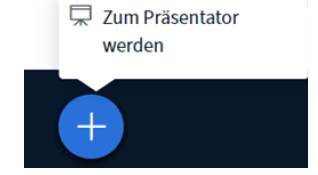
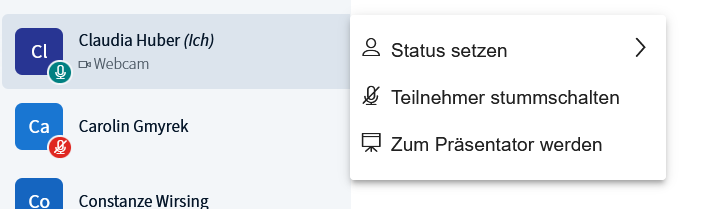
Alternativ geht das über die Kachel in der Teilnehmerliste:
Klickt man als Präsentator*in auf Bildschirm freigeben, erscheint folgendes Fenster:
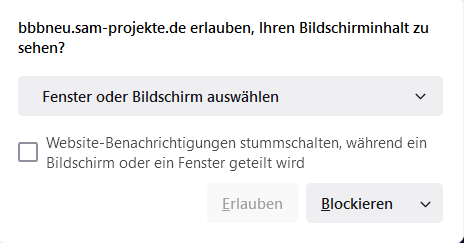
Hier kann man auswählen, was freigegeben werden soll, und muss die Freigabe bestätigen.
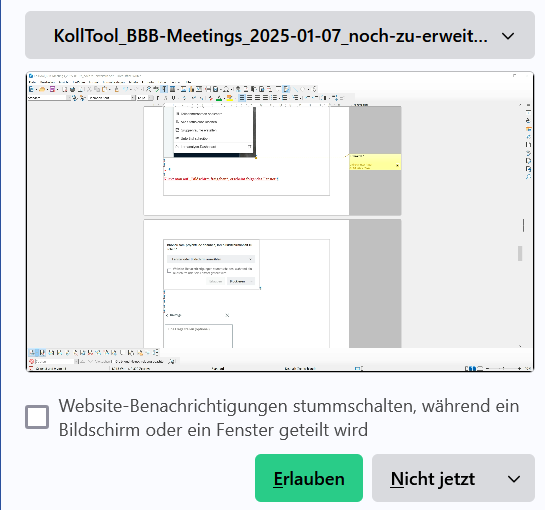
Wichtig: Es können nur Browserfenster freigegeben werden, keine Browsertabs.
Nützlich ist die Umfragefunktion, die auch zu Abstimmungen genutzt werden kann und von mehreren Regionalgruppen für Wahlen genutzt wird.
Bitte beachten: Die Person, die eine Umfrage stellt, kann an dieser Umfrage nicht teilnehmen. Ihr Votum muss zur Ermittlung des Endergebnisses addiert werden.
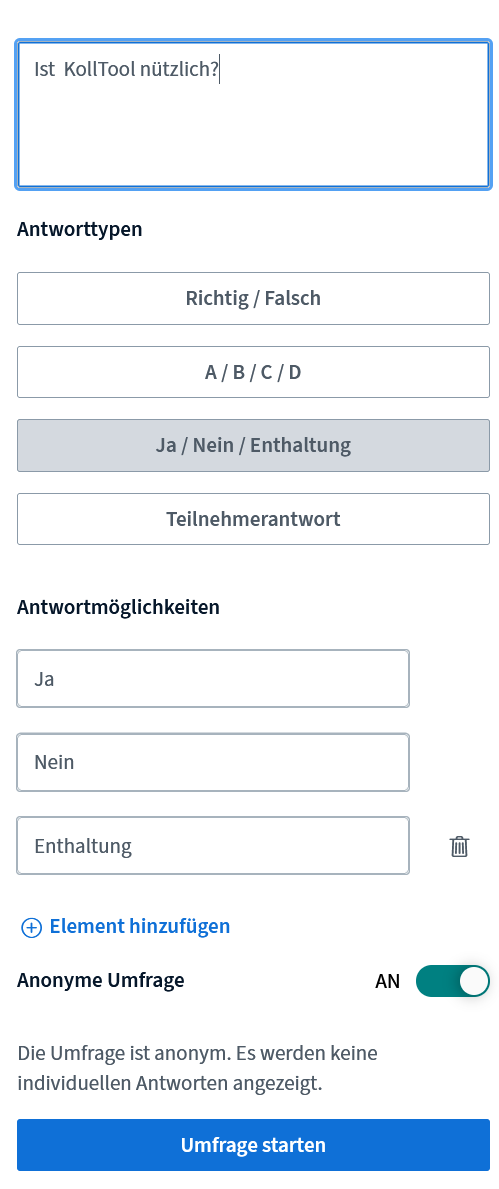
Klickt man auf Umfrage starten, öffnet sich das folgende Fenster:

Wichtig ist das Feld Teilnehmerantwort. Standardmäßig sind die Umfragen nicht anonym. Über den Schieberegler kann das geändert werden.

Der Umfragetyp Ja / Nein / Enthaltung lässt sich für Wahlen in den RG nutzen (nicht vergessen, die Teilnehmerantwort auf anonym zu setzen!).
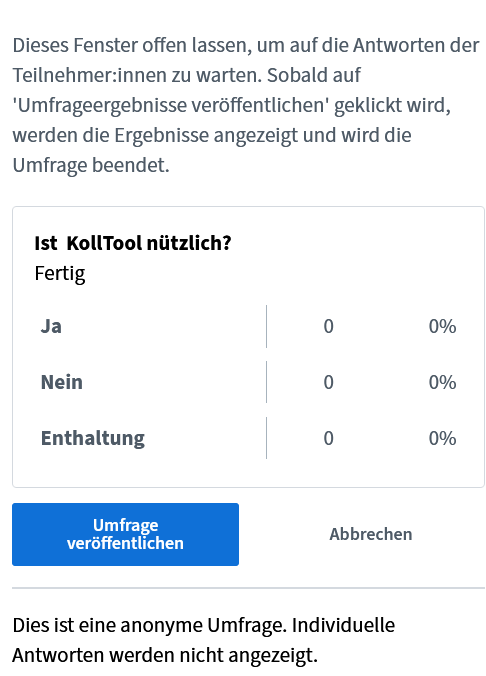
In dem folgenden Beispiel wurde danach gefragt, ob das KollTool nützlich ist.
Sobald die Umfrage gestartet ist, sieht man als Ersteller*in der Umfrage folgendes Fenster:
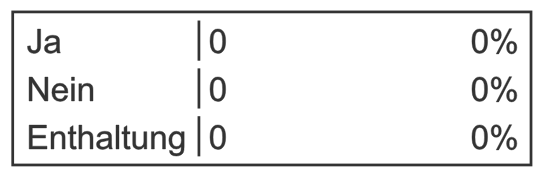
Ist die Umfrage abgeschlossen, kann das Ergebnis veröffentlicht werden. Es erscheint für alle Teilnehmenden sichtbar in der rechten unteren Ecke des Präsentationsfensters:
Teilnehmerrechte
Standardmäßig ist BBB für den VFLL so eingerichtet, dass alle Personen, die an einem Meeting teilnehmen, Moderatorstatus haben (eckiges Teilnehmericon).
KollTool-User*innen können Meetings in offenen Meetingräumen und den Meetingräumen der Teams, denen sie angehören, starten.
Moderator*innen können Meetings aber auch beenden.
Um zu verhindern, dass ein*e Teilnehmer*in ein Meeting unbeabsichtigt beenden kann, kann ein*e Moderator*n nach Absprache den Status der anderen auf Teilnehmer (rundes Teilnehmericon) zurückstufen – Personen mit Teilnehmerstatus können Meetings weder starten noch beenden.
Vorgehensweise
Ein Rechtsklick mit der Maus neben dem Teilnehmericon öffnet ein Kontextmenü.
Zum Teilnehmer zurückstufen anklicken. Das Teilnehmericon ändert sich (rundes Symbol).
Sollen Personen mit Teilnehmerstatus den Bildschirm teilen, so muss ihnen ein*e Moderator*in über das Kontextmenü des Teilnehmericons das Recht dazu geben. Anders als Moderator*innen können sie Teilnehmer nicht selbst zum Präsentator machen.