Nextcloud-Anbindung
Für die gemeinsame Arbeit an Office-Dokumenten steht eine Nextcloud-Instanz zur Verfügung, die mit einem OnlyOffice-Server kommuniziert (wird in Zukunft vermutlich gegen Collabora ausgetauscht). Die Dateien, die gemeinsam bearbeitet werden, liegen in der Nextcloud und werden im KollTool nur verwaltet.
Voraussetzungen
- Die KollTool-User*innen, die gemeinsam Office-Dokumente bearbeiten wollen, benötigen ein Nextcloud-Konto. Außerdem muss für das entsprechende Team eine Nextcloud-Gruppe und ein Nextcloud-Verzeichnis vorhanden sein. Wer diese Nextcloud-Infrastruktur benötigt, wende sich bitte an den Admin (siehe unten).
Beispiel: User Anna und Ben aus dem Team Planung wollen gemeinsam am Dokument planung.docx arbeiten. Dazu müssen auf Nextcloud von einem Admin die User Ben und Anna und die Gruppe Planung angelegt werden. Dieses Verzeichnis wird mit allen Mitglieder der Gruppe geteilt (sharing). - Das Office-Dokument, das im KollTool als Attachment hochgeladen wurde, muss auf die Nextcloud geschoben werden. Im KollTool selbst ist keine kollaborative Bearbeitung von Office-Dokumenten möglich, nur auf der Nextcloud!
- User*innen, die Dokumente auf die Nextcloud verschieben wollen, müssen in ihrem Profilbereich (Profil->Edit) ihr Nextcloud-Passwort (nextcloud key) hinterlegen.
Vorgehensweise
- Benötigt ein KollTool-Team ein Nextcloud-Verzeichnis, kontaktiert es den Admin. Er legt für alle Teammitglieder Nextcloud-Accounts an und richtet ein Nextcloud-Verzeichnis für das Team ein. Nextcloud verschickt automatisch an neue Accounts eine E-Mail mit der Aufforderung, ein Passwort festzulegen.
- Soll ein Office-Dokument (docx- und xlsx-Dateien), das als Attachment an einem KollTool-Dokument hängt, gemeinsam bearbeitet werden, wird es über den Button ->NC auf die Nextcloud geschoben. Solche Attachments werden hinter dem Dateinamen durch ein NC in blau gekennzeichnet. Dahinter liegt gleichzeitig ein Link auf das Nextcloud-Verzeichnis (also das Team-Verzeichnis), in dem das Office-Dokument liegt.
Wichtig: Um diese Aktion ausführen zu können, muss im Profil das Nextcloud-Passwort des Users hinterlegt sein (siehe oben). - Soll die Endfassung des bearbeiteten Dokuments im KollTool hinterlegt werden, muss es über den Button ↓NC heruntergeladen, lokal abgespeichert und im KollTool hochgeladen werden.
- Mit dem NC-Papierkorb-Button kann die Datei in der Nextcloud gelöscht werden.
Bearbeitung von Dokumenten in der Nextcloud
Klickt man auf das blaue Nextcloud-Symbol, wird man auf die Startseite von oonc.vfll.de weitergeleitet. Nach dem Einloggen findet man die gesuchte Datei unter Freigaben im Ordner des Teams, dem die Datei gehört.
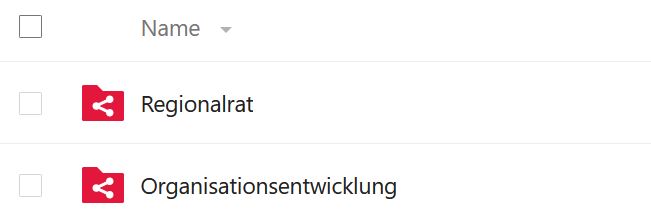
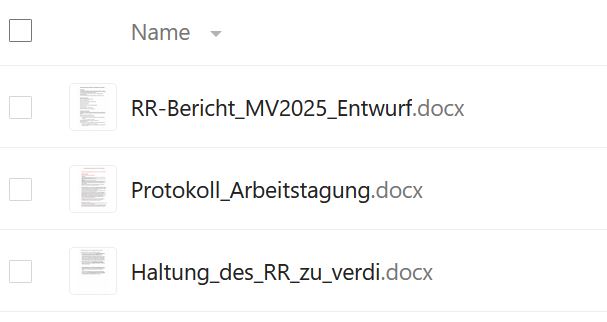
Nun kann man die Datei bearbeiten. Standardmäßig ist das "Nachverfolgen von Änderungen" aktiviert und die vorgenommenen Änderungen werden automatisch gespeichert.
Auch Kommentare sind möglich.
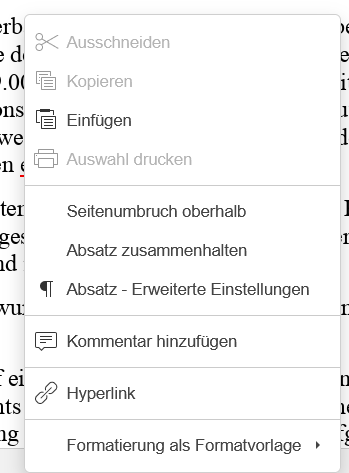
Angezeigt werden können vorhandene Kommentare auf zwei Wegen:
Man klickt die gelbe Markierung im Text an. Der Kommentar wird rechts neben dem Text angezeigt.

Über das Kommentare-Icon in der Sidebar links. (Eine gelbe Markierung im Kommentare-Icon weist darauf hin, dass Kommentare vorhanden sind.)

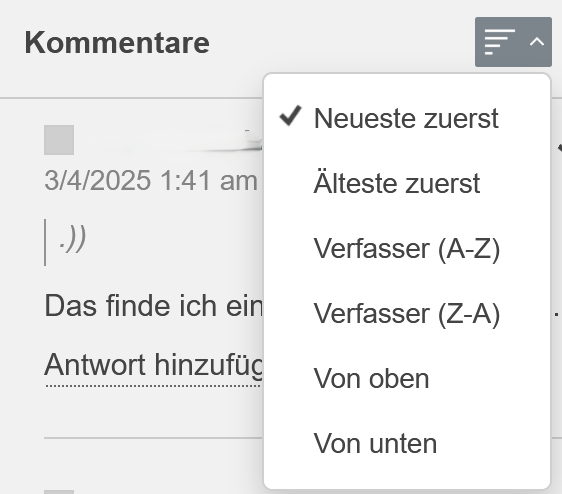
Dann werden am linken Rand die Kommentare fortlaufend angezeigt. Die Sortierung in der Kommentarspalte – standardmäßig steht der neueste oben - lässt sich über das Icon rechts oben in der Kommentarspalte beeinflussen.
Ein Workaround, der sich als nützlich erwiesen hat, ist, Kommentare in Doppelklammern und mit Namenskürzel direkt in den Dokumenttext einzufügen. Dann fallen sie auf den ersten Blick auf.
Nützliche Links
Nextcloud-Benutzerhandbuch: https://docs.nextcloud.com/server/19/benutzerhandbuch/index.html
Nähere Informationen zu OnlyOffice: https://helpcenter.onlyoffice.com/de/userguides/docs-index.aspx, speziell zur Dokumentbearbeitung: https://helpcenter.onlyoffice.com/de/userguides/docs-de.aspx
Backlinks:
None
Hat das Team das Team einen nextcloud-Zugang, ergeben sich für .docx- und .xlsx-Dateien folgende Möglichkeiten: Dokument in die Nextcloud verschieben (→NC) – liegt ein Attachment in der Nextcloud wird dies durch ein blaues NC signalisiert –, eine in der Nextcloud geänderte Datei herunterladen (↓NC) und in der Nextcloud löschen (NC und Papierkorb).
Sollen umfangreichere Dokumente gemeinsam bearbeitet werden, ist die Nutzung der Nextcloud sinnvoll. Näheres dazu siehe nextcloud.
Nutzt das Team die Nextcloud (siehe nextcloud), muss zwingend der Nextcloud key, das für den Nextcloud-Zugang festgelegte Passwort, eingetragen werden. Nicht irritieren lassen: das eingetragene Passwort wird nicht angezeigt!