Der Zoom-Kalender im KollTool
Zu finden ist der Zoom-Kalender unter Meetings:
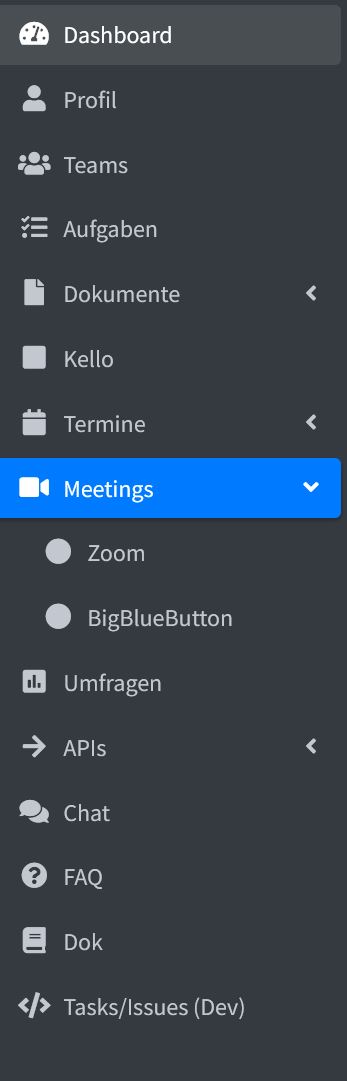
Klickt man Zoom an, öffnet sich ein Kalender, in dem alle geplanten Zoom-Meetings aufgelistet sind. (Die Meetings von KollTool-Teams, denen man angehört, erscheinen in blau, die geplanten Meetings anderer Teams sind ausgegraut.)
Links oben gibt es einen blauen Button „+ Zoom Meeting anlegen".
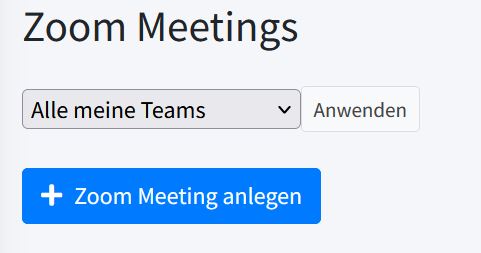
Klickt man diesen an, öffnet sich die Eingabemaske:
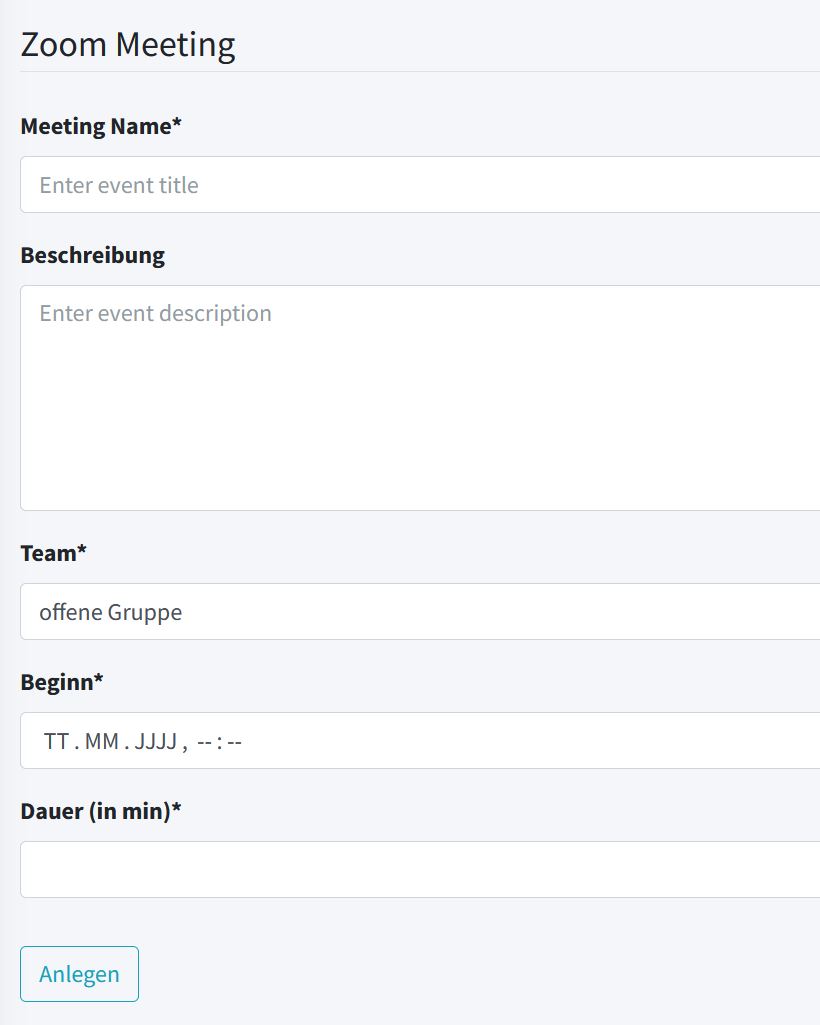
Alle Felder ausfüllen und mit „Anlegen" bestätigen.
Standardmäßig wird der Termin der offenen Gruppe zugeordnet.
Handelt es sich um ein Meeting eines speziellen KollTool-Teams (beispielsweise einer AG oder eines Netzwerks), bitte das konkrete Team auswählen. Dies und ein präziser Meeting-Name machen den Zoom-Kalender übersichtlicher.
Es wird automatisch geprüft, ob der Zoom-Raum zu dem geplanten Termin noch frei ist. Falls er bereits reserviert sein sollte, erscheint eine entsprechende Meldung.
Klickt man einen Termin im Kalender an, öffnet sich ein Fenster „Zoom Meeting Details".
Dort gibt es oben fünf Buttons:

- „Alle Termine": führt zum Gesamtkalender, der auch die Zoom-Meetings anzeigt.
- „Zum Zoom-Kalender": Wie der Name schon sagt, geht es damit zurück zum Zoom-Kalender.
- „Edit": In dem sich öffnenden Fenster können Details (beispielsweise eine Beschreibung) ergänzt oder die Daten geändert werden. „Submit" nicht vergessen.
- Papierkorbsymbol: Termin löschen.
- Kamerasymbol Z: Damit geht es direkt zu Zoom.
Informationen zum Zoom-Zugang
Im Verzeichnis „Offene Gruppe" (Dokumente → Verzeichnisse → Offene Gruppe) findet sich das Dokument „1 Zoom-Zugang“ mit allen erforderlichen Informationen.
Backlinks: